गूगल (Google) ने एंड्रॉयड 12 में कई नई प्राइवेसी फीचर्स जोड़े थे, जिनमें सबसे खास था ग्रीन डॉट। यह ग्रीन डॉट आपके स्क्रीन पर तब दिखाई देता है जब कोई ऐप आपके कैमरा या माइक्रोफोन का उपयोग कर रहा होता है। हालांकि यह प्राइवेसी बनाए रखने के लिए उपयोगी है, लेकिन यह तब चिंता का कारण बन सकता है जब आपको यह न पता हो कि कौन-सा ऐप इसे एक्सेस कर रहा है या ग्रीन डॉट फोन में अचानक से दिखने लगे। आइए इस आर्टिकल में आपको बताते हैं कैसे आप मोबाइल में ग्रीन डॉट को हटा (Mobile me green dot kaise hataye) सकते हैं?
Android फोन पर ग्रीन डॉट का मतलब क्या है?
एंड्रॉयड फोन में दिखाई देने वाला ग्रीन डॉट विजुअल इंडिकेटर है, जो स्क्रीन के टॉप दाएं कोने में तब दिखाई देता है जब कोई ऐप आपके फोन के कैमरा या माइक्रोफोन का एक्सेस करता है। यह फीचर यूजर की प्राइवेसी को बढ़ाने के लिए डिजाइन किया गया है, ताकि यह सुनिश्चित हो सके कि आप कैमरा या माइक्रोफोन के इस्तेमाल के बारे में तुरंत जान सकें।
कैमरा या माइक्रोफोन का उपयोग करने वाले ऐप की पहचान कैसे करें?
यदि आप ग्रीन डॉट देखते हैं, तो यह जानना जरूरी है कि कौन-सा ऐप इसका उपयोग कर रहा है। इसे जानने के लिए नीचे दिए गए स्टेप को फॉलो कर सकते हैंः
- नोटिफिकेशन बार स्वाइप करें: अपनी स्क्रीन को ऊपर से नीचे की ओर स्वाइप करें। नोटिफिकेशन बार में इंडिकेटर दिखाई देंगे।
- ग्रीन डॉट पर टैप करें: अब ग्रीन डॉट पर टैप करें। यह दिखाएगा कि कौन-सा ऐप वर्तमान में कैमरा या माइक्रोफोन का उपयोग कर रहा है।
- ऐप रिव्यू करें: यदि कोई भरोसेमंद ऐप एक्सेस कर रहा है, तो इसे अनदेखा कर सकते हैं। वहीं यदि उपयोग अनपेक्षित है, तो आगे के कदम उठाएं।
ऐप परमिशन को मैनेज करें
अगर कोई ऐप बिना जानकारी के आपके कैमरा या माइक्रोफोन का उपयोग कर रहा है, तो आप इसकी परमिशन को नियंत्रित कर सकते हैं:
स्टेप-1: अपने Android डिवाइस की सेटिंग्स पर जाएं।
स्टेप-2: सेटिंग्स मेनू में “Privacy” पर टैप करें।
स्टेप-3: प्राइवेसी सेक्शन के अंदर “Permission Manager” पर जाएं।
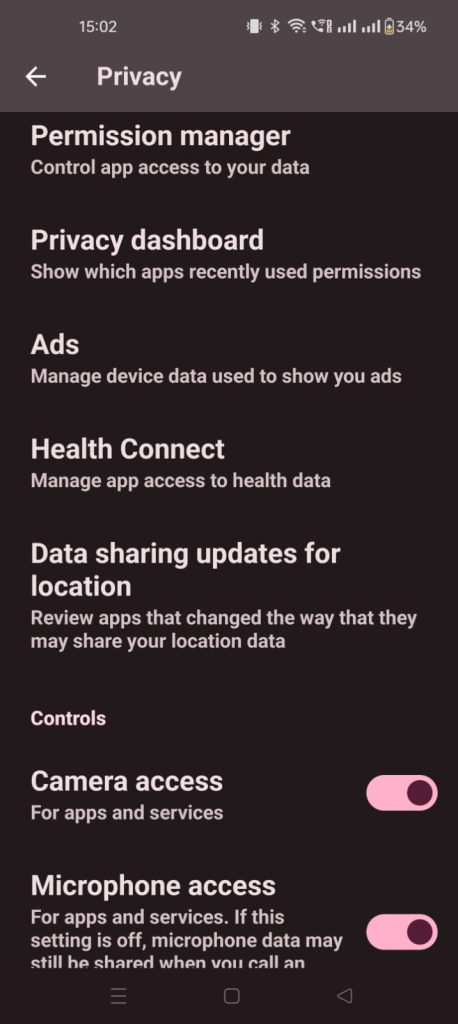
स्टेप-4: यहां पर “Camera” या “Microphone” विकल्प पर टैप करें।
स्टेप-5: उन ऐप्स की सूची देखें जिन्होंने इन एक्सेस के लिए रिक्वेस्ट किया है।
स्टेप-6: प्रत्येक ऐप का परमिशन चेक करें। फिर “Allow” “Deny” या “Only while using the app” में बदल सकते हैं।
फोन में ग्रीन डॉट को कैसे हटाएं
अगर आपको ग्रीन डॉट ध्यान भटकाने वाला लगता है और आप इसे नहीं देखना चाहते, तो आप इसे बंद यानी हटा सकते हैं। हालांकि ध्यान दें कि ऐसा करने से कैमरा और माइक्रोफोन से जुड़ी ऐप गतिविधियों के बारे में जानकारी नहीं मिलेगी। ग्रीन डॉट को हटाने के लिए नीचे दिए गए स्टेप को फॉलो कर सकते हैंः
स्टेप-1: अपने Android डिवाइस की सेटिंग्स पर जाएं।
स्टेप-2: प्राइवेसी सेक्शन में प्राइवेसी वाले विकल्प पर टैप करें।
स्टेप-3: इसके बाद Permission Manager विकल्प को चुनें।
स्टेप-4: फिर उस ऐप को सर्च करें, जिसका ग्रीन डॉट नोटिफिकेशन को बंद करना चाहते हैं।
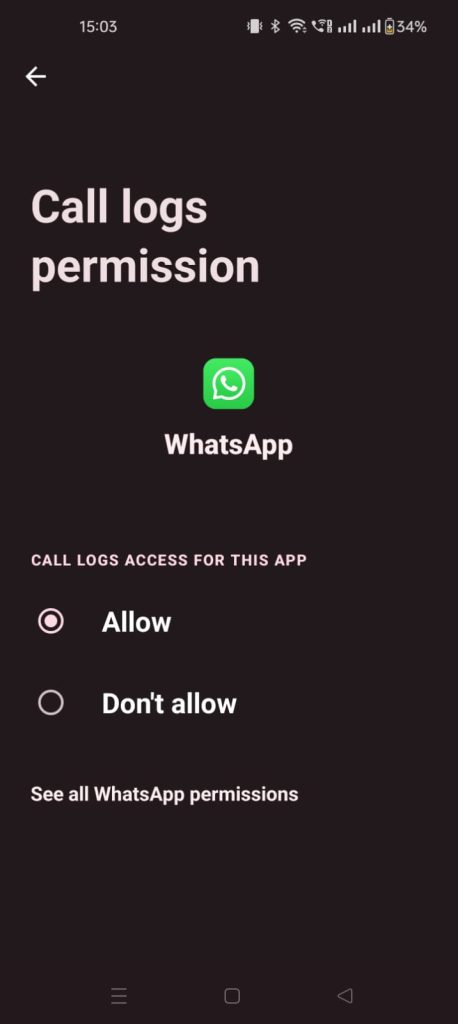
स्टेप-5: ऐप की कैमरा और माइक्रोफोन एक्सेस को “Deny” या “Only while using the app” या फिर डॉन्ट अलाउ पर सेट करें।
सवाल-जवाब (FAQs)
ग्रीन डॉट अचानक दिखने पर क्या कर सकते हैं?
यदि ग्रीन डॉट स्क्रीन पर दिखाई दे और आपको इसका कारण न पता हो, तो इसकी वजह जानना जरूरी है। इसके लिए हाल ही में उपयोग किए गए ऐप्स मेनू खोलें और देखें कि आपने कौन-कौन से ऐप्स इस्तेमाल किए हैं। इससे आपको पता चल सकता है कि कौनसा ऐप जिम्मेदार है। फिर “Permission Manager” का उपयोग करके ऐप परमिशन की जांच करें और आवश्यकता अनुसार समायोजित कर सकते हैं। वहीं यदि आपको संदेह है कि कोई ऐप गलत व्यवहार कर रहा है, तो उसे अनइंस्टॉल करें और देखें कि समस्या हल होती है या नहीं।
ग्रीन डॉट गायब न हो तो क्या करें?
यदि ग्रीन डॉट सभी ऐप बंद करने के बाद भी स्क्रीन पर बना रहता है, तो फिर रीस्टार्ट करें। कभी-कभी एक साधारण रीस्टार्ट छोटे सॉफ्टवेयर गड़बड़ियों को ठीक कर सकता है। इसके अलावा, आपका डिवाइस लेटेस्ट सॉफ्टवेयर वर्जन पर चल रहा है, क्योंकि अपडेट में अक्सर बग फिक्स और सुधार होते हैं। यदि कोई समाधान न मिले, तो अंतिम उपाय के रूप में फैक्टरी रीसेट करें। ऐसा करने से पहले अपने डाटा का बैकअप अवश्य लें।