क्या आपको अपने आईफोन में स्क्रीनशॉट लेने में परेशानी होती है? मगर आपको परेशान होने की जरूरत नहीं है, क्योंकि कई ऐसे तरीके मौजूद हैं, जिनकी मदद से स्क्रीनशॉट आसानी से ले पाएंगे। आईफोन (iPhone) में प्रिंट स्क्रीन का कोई अलग बटन नहीं होता है। ऐसे में आपके पास iPhone 8 हो या फिर iPhone 16 हो या कोई और वेरिएंट, तब भी आप स्क्रीनशॉट ले सकते हैं। दरअसल, कई परिस्थितियों में स्क्रीनशॉट बहुत उपयोगी होता है, जैसे कि किसी के साथ स्मार्टफोन अपडेट की समस्या को साझा करना, किसी महत्वपूर्ण जानकारी को सहेजना आदि। जानें आईफोन में स्क्रीनशॉट कैसे लें (iphone me screenshot kaise le)?
नए iPhones मॉडल में स्क्रीनशॉट कैसे लें
यदि आपके पास नया iPhone मॉडल है, जिसमें होम बटन नहीं है, तो आपको स्क्रीनशॉट लेने के लिए दो बटनों का उपयोग करना होगा। जानें स्टेपः
स्टेप-1: सबसे पहले आपको अपने iPhone के दायीं तरफ ऊपर की ओर स्थित पावर बटन (जिसे लॉक/अनलॉक बटन भी कहते हैं) पर जाना होगा।
स्टेप-2: फिर आपको बायीं तरफ मौजूद वॉल्यूम अप बटन पर जाना होगा।
स्टेप-3: स्क्रीनशॉट लेने के लिए इन दोनों बटनों को एक साथ दबाएं और तुरंत छोड़ दें।
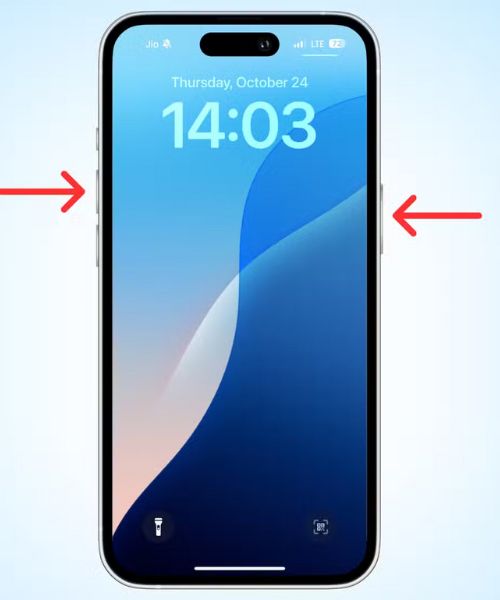
स्टेप-4: यदि स्क्रीनशॉट कैप्चर हो गया है, तो आपकी स्क्रीन थोड़ी देर के लिए चमकेगी और कैमरा शटर जैसी आवाज सुनाई देगी, अगर आपका फोन साइलेंट मोड में नहीं है।
स्टेप-5: अब आपको स्क्रीनशॉट स्क्रीन के बॉटम-लेफ्ट कॉर्नर में एक छोटे थंबनेल के रूप में दिखाई देगा।
पुराने iPhones मॉडल में स्क्रीनशॉट कैसे लें
अगर आपके पास कोई पुराना iPhone है, जिसमें फिजिकल होम बटन दिया गया है, तो स्क्रीनशॉट लेने की प्रक्रिया थोड़ी अलग होगी।
स्टेप-1: सबसे पहले पावर बटन (जो iPhone के दाएं या ऊपर की तरफ हो सकता है, आपके मॉडल के अनुसार) को खोजें।
स्टेप-2: अब होम बटन (जो स्क्रीन के नीचे सेंटर में स्थित होता है) पर जाएं।
स्टेप-3: इन दोनों बटनों (पावर बटन और होम बटन) को एक साथ दबाएं और तुरंत छोड़ दें।
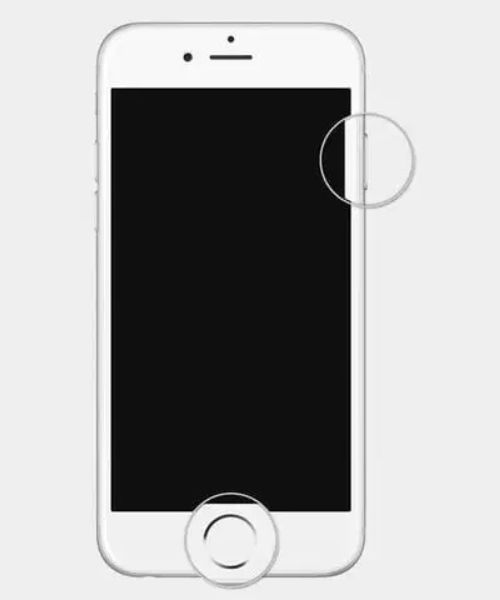
स्टेप-4: अब आपको स्क्रीनशॉट लेने की पुष्टि के रूप में कैमरा शटर की आवाज आएगी।
स्टेप-5: यह स्क्रीनशॉट आपके iPhone की फोटो लाइब्रेरी में अपने आप सेव हो जाएगा।
AssistiveTouch से iPhone में स्क्रीनशॉट कैसे लें
अगर आपके iPhone का कोई बटन ठीक से काम नहीं कर रहा है या आप किसी अन्य वजह से बटन दबाकर स्क्रीनशॉट नहीं ले पा रहे हैं, तो आप AssistiveTouch फीचर का उपयोग कर सकते हैं। यह एक ऑन-स्क्रीन बटन होता है जो अलग-अलग टच-आधारित कमांड को पूरा करने की सुविधा देता है।
स्टेप-1: सबसे पहले आईफोन की Settings ऐप को ओपन करें।
स्टेप-2: अब आपको Accessibility वाले सेक्शन में जाना है।
स्टेप-3: अब Touch ऑप्शन पर टैप करें।
स्टेप-4: फिर AssistiveTouch को चुनें और इसे ऑन कर दें।
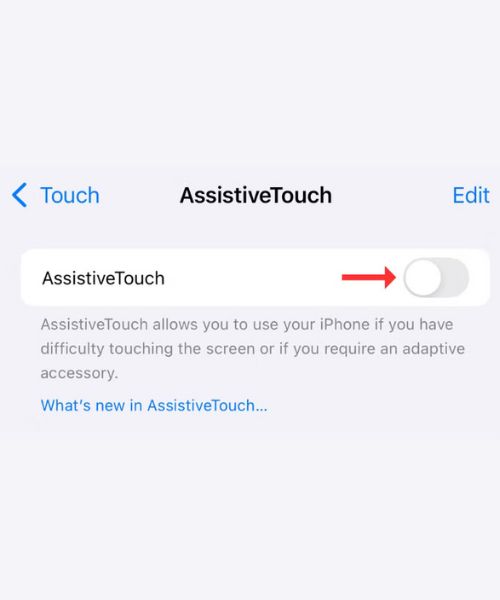
स्टेप-5: अब स्क्रीन पर एक छोटा-सा सर्कुलर बटन दिखाई देगा।
स्टेप-6: इस बटन को टैप करें, फिर Double-Tap सेटिंग में जाएं और वहां Screenshot विकल्प चुनें।
स्टेप-7: अब जब भी आपको स्क्रीनशॉट लेना हो, आपको सिर्फ इस बटन को डबल-टैप करना होगा और आपका स्क्रीनशॉट लिया जाएगा।
आईफोन में स्क्रीनशॉट को एडिट और शेयर कैसे करें
iPhone पर लिए गए स्क्रीनशॉट को आप आसानी से एडिट और शेयर भी कर सकते हैं।
स्टेप-1: जैसे ही आप स्क्रीनशॉट लेंगे, स्क्रीन के बॉटम-लेफ्ट कॉर्नर में उसका एक छोटा-सा थंबनेल दिखाई देगा।
स्टेप-2: यदि आप थंबनेल को टैप करते हैं, तो यह स्क्रीनशॉट एडिटिंग मोड में खुल जाएगा।
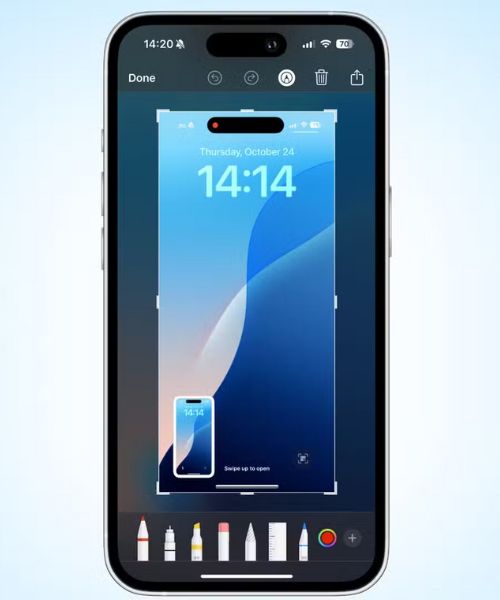
स्टेप-3: यहां आप स्क्रीनशॉट को क्रॉप कर सकते हैं, उस पर ड्रॉइंग कर सकते हैं या टेक्स्ट जोड़ सकते हैं।
स्टेप-4: एडिटिंग पूरी करने के बाद Done बटन दबाएं और Save to Photos या Save to Files का विकल्प चुनें।
स्टेप-5: अगर आप स्क्रीनशॉट को सेव नहीं करना चाहते और केवल शेयर करना चाहते हैं, तो Share बटन दबाएं और WhatsApp, Email, AirDrop या किसी अन्य माध्यम से इसे साझा कर सकते हैं।
iPhone में स्क्रीनशॉट लेना बहुत आसान है और यदि आपके बटन काम नहीं कर रहे हों, तो AssistiveTouch एक बेहतरीन विकल्प है। स्क्रीनशॉट को सेव, एडिट या तुरंत शेयर करने के ये सभी तरीके आपके iPhone अनुभव को और बेहतर बनाएंगे।